Accessibilité des documents bureautiques : prenez garde aux outils de tests automatiques !

En accessibilité, la tentation de se reposer sur les outils de vérification automatique et autres vérificateurs d’accessibilité est grande.
Souvent faciles à activer et nativement présents dans Word, PowerPoint, LibreOffice ou Canva, ces outils de tests automatiques sont utiles pour vous aider à vérifier l’accessibilité de vos contenus.
Néanmoins, ils sont limités et nécessitent des contrôles manuels supplémentaires de votre part.
Voyons les raisons pour lesquelles ils ne sont pas suffisants et les solutions dont vous disposez pour rendre vos documents vraiment accessibles.
Table des matières
- Qu’est-ce que le vérificateur d’accessibilité ?
- Quelles sont les règles du vérificateur d’accessibilité ?
- Comment activer le vérificateur d’accessibilité ?
- Pourquoi utiliser le vérificateur d’accessibilité ?
- Pourquoi le vérificateur d’accessibilité ne suffit-il pas ?
- Comment compléter les vérifications d’accessibilité ?
- Conclusion
Qu’est-ce que le vérificateur d’accessibilité ?
Le vérificateur d’accessibilité est une fonctionnalité qui alerte sur de potentielles erreurs d’accessibilité dans votre document bureautique. Il est disponible notamment dans Microsoft Word et PowerPoint, LibreOffice ou Canva.
Lorsque vous activez le vérificateur d’accessibilité, un volet ou une fenêtre s’ouvre avec un certain nombre d’alertes ou d’erreurs que vous devez vérifier une par une.
Quelles sont les règles du vérificateur d’accessibilité ?
Dans Word et PowerPoint
Dans les outils Microsoft, le vérificateur d’accessibilité indique :
- des erreurs. Par exemple : une description d’objets ou de textes de remplacement manquants ;
- des avertissements. Par exemple : une problématique d’ordre de lecture. Si vous ne savez pas comment le corriger, appuyez-vous sur notre article dédié : L’ordre de lecture dans PowerPoint : ennemi invisible et redoutable de l’accessibilité ;
- des conseils. Par exemple : l’utilisation des titres, la présence d’une table des matières.
Par ailleurs, si votre document contient des contenus générés par l’intelligence artificielle de Microsoft, comme des textes alternatifs aux images, vous devez vérifier leur pertinence.
Pour approfondir ces sujets, direction la documentation officielle :
- Règles pour le Vérificateur d’accessibilité ;
- Microsoft, Améliorer l’accessibilité à l’aide du Vérificateur d’accessibilité.
Dans LibreOffice
Dans LibreOffice, le vérificateur propose lui aussi des avertissements sur des erreurs. À ce jour, contrairement à celui de Microsoft, le vérificateur de LibreOffice indique par exemple lorsqu’un titre de document n’est pas défini, si un texte clignote, etc.
Parmi les règles du vérificateur de LibreOffice, citons aussi une invitation à vérifier la structure de titrage, les alternatives aux images ou encore la langue définie à l’échelle du document.
Pour en savoir plus, référez-vous à la documentation officielle : LibreOffice, vérification de l’accessibilité.
Dans Canva
Dans Canva, le vérificateur est pour l’instant plus limité. Il propose néanmoins une base pour vérifier les contrastes et l’absence d’alternative textuelle pour les images.
Au sujet des possibilités d’accessibilité offertes par Canva, ne manquez pas l’article dédié : Carrousels LinkedIn avec Canva : peut-on les rendre accessibles ?.
Pour compléter, référez-vous à la documentation officielle : Canva, Utiliser l’Accessibilité du design.
Comment activer le vérificateur d’accessibilité ?
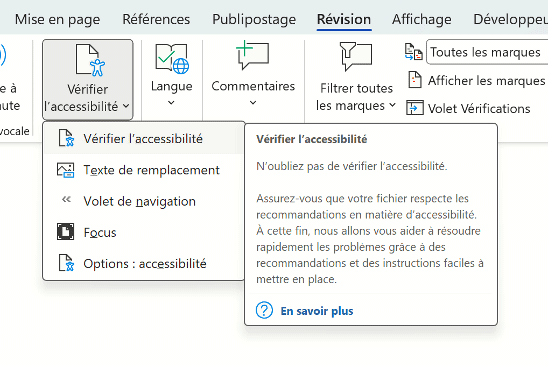
Dans Word et PowerPoint
Lorsque votre document est ouvert :
- allez dans le menu « Révision » ;
- sélectionnez « Vérification de l’accessibilité ».
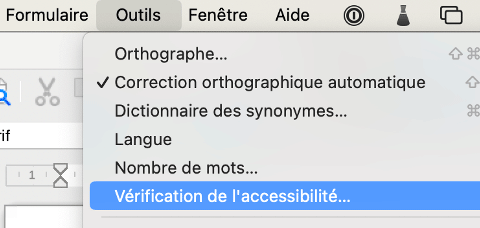
Dans LibreOffice
Lorsque votre document est ouvert :
- allez dans le menu « Outils » ;
- sélectionnez « Vérification de l’accessibilité ».
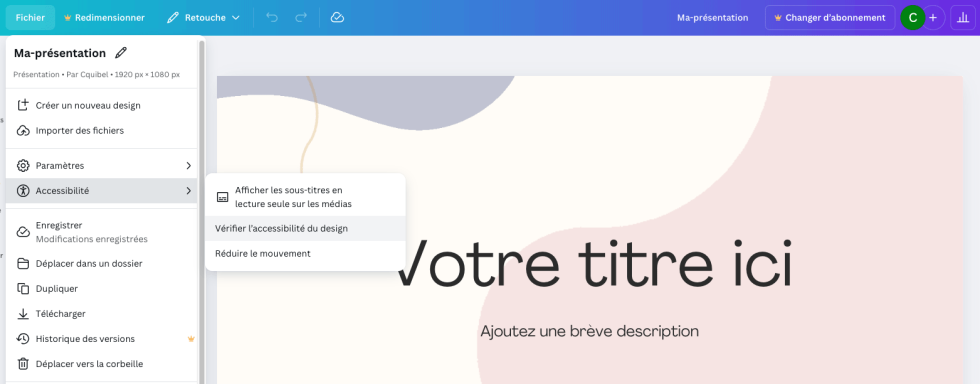
Dans Canva
Dans Canva, lorsque votre présentation est ouverte :
- activez le bouton « Fichier » dans la navigation principale ;
- dans la liste d’options, sélectionnez « Accessibilité » ;
- dans la nouvelle liste d’options affichée, sélectionnez « Vérifier l’accessibilité du design ».

Pourquoi utiliser le vérificateur d’accessibilité ?
Lorsque vous rédigez un document texte avec Word ou LibreOffice, vous n’aurez peut-être pas besoin du vérificateur d’accessibilité.
Si votre document contient uniquement du texte, vous pouvez vérifier la structure de titrage avec le volet de navigation : celui-ci permet d’afficher les titres et de les corriger si nécessaire.
Cependant, si vous avez ajouté des images et/ou utilisé des couleurs, ou bien si vous préparez un diaporama, le vérificateur d’accessibilité vous aidera à effectuer les vérifications plus rapidement.
- Pour les images, le vérificateur indique si le texte de remplacement est absent dans le cas où l’image n’est pas déclarée comme décorative. Dans Word ou PowerPoint, il peut aussi indiquer si l’alternative de l’image a été générée automatiquement.
- Pour PowerPoint, il indique de vérifier l’ordre de lecture dans le document PPT.
Cela permet de réaliser un premier niveau de test, mais attention, ce n’est pas suffisant pour l’accessibilité !
Pourquoi le vérificateur d’accessibilité ne suffit-il pas ?
Ce premier niveau de test doit être complété par une vérification manuelle, car l’outil ne détecte pas la pertinence ou les manques.
Par exemple :
- l’outil n’est pas capable de vous indiquer si le texte alternatif est pertinent ou si l’image est réellement décorative.
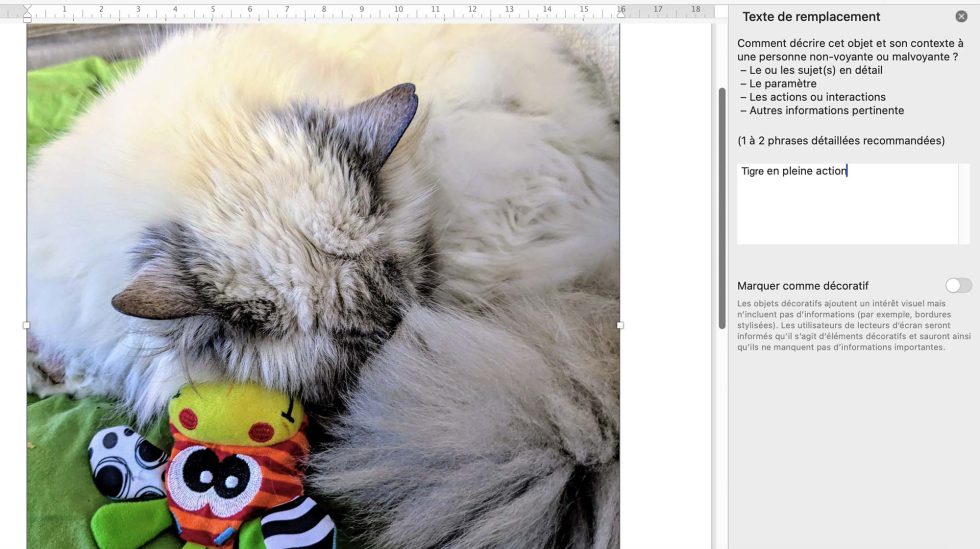 Exemple 1 : image d’un chat qui dort sur une peluche de girafe pour laquelle le texte alternatif « Tigre en pleine action » n’est pas pertinent.
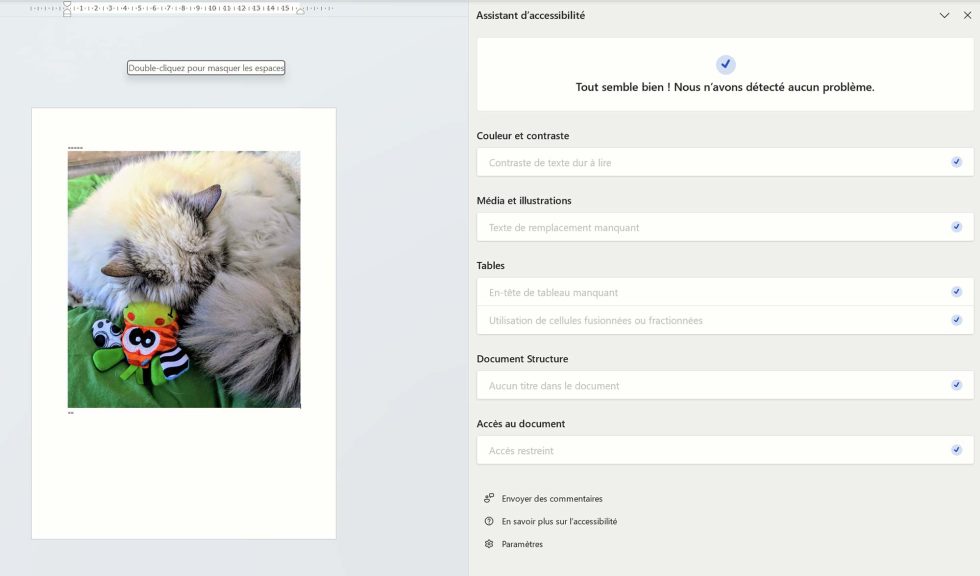 Exemple 2 : le vérificateur indique n’avoir détecté aucun problème d’accessibilité pour l’image du chat.
 - l’outil n’est pas non plus capable de détecter s’il manque une description détaillée à une image complexe ou s’il y a une incohérence dans la structure de titrage. Dans PowerPoint, l’outil peut indiquer que l’ordre de lecture n’est pas pertinent alors que vous savez qu’il l’est ;
- etc.
Il est donc possible que l’outil ne repère pas certaines erreurs ou qu’il indique des erreurs qui n’en sont pas.
Le seul moyen de vous assurer que tout est conforme est de compléter avec une vérification manuelle par une personne formée à l’accessibilité. (Et si c’était vous ?)
Comment compléter les vérifications d’accessibilité ?
Il peut être difficile d’interpréter les résultats et de savoir comment compléter les vérifications sans connaissance préalable de l’accessibilité.
Vous devez vous interroger sur tous les contenus :
- la pertinence des alternatives aux images, aussi bien les textes alternatifs que les descriptions détaillées ;
- la pertinence de la structure de titres ;
- le respect des mises en forme : utilisation des outils de liste, colonne, etc. ;
- la pertinence des tableaux ;
- la pertinence des liens ;
- les déclarations de changements de langue ;
- les contrastes des contenus porteurs d’informations ;
- etc.
Lorsque vous avez l’assurance que votre document respecte tous les critères d’accessibilité applicables, vous pouvez aller plus loin et le faire tester par des personnes en situation de handicap.
Conclusion
Si je n’avais qu’un conseil à vous donner, ce serait le suivant : ne vous reposez jamais sur les outils de vérification automatique pour l’accessibilité, que ce soit pour vérifier un document ou un site Internet, car ils ne sont pas suffisants. En effet :
- ce n’est pas parce que l’outil relève une erreur qu’il y en a réellement une ;
- ce n’est pas parce que l’outil ne relève pas d’erreur qu’il n’y en a pas.
À titre personnel, je me sers de ce type d’outils automatiques uniquement comme une aide à la correction de mes documents.
Ensuite, il est nécessaire de passer en revue chaque alerte ou erreur et de la corriger si nécessaire, mais aussi de vérifier les autres éléments susceptibles de poser un problème d’accessibilité qui n’auraient pas été relevés par l’outil de détection automatique… Ce qui n’est possible que si vous possédez ou acquérez des compétences en accessibilité numérique.
Pour parfaire ce travail, il est possible ensuite de faire tester vos documents par des personnes handicapées.
Créez du contenu éditorial accessible avec les outils bureautiques en 2026
Une journée de formation en petit comité dont vous ressortirez avec les clés pour créer des documents bureautiques en prenant en compte les besoins des personnes handicapées, ça vous dit ?
Réservez dès maintenant votre place pour la prochaine session !


