Canva : quelles nouveautés pour l’accessibilité en 2026 ?

Très utilisé dans les services de communication, Canva permet notamment de créer des carrousels pour les réseaux sociaux.
Ces formats sont très appréciés, car ils permettent de diffuser l’information de manière synthétique et interactive. Néanmoins, ces contenus restent encore trop souvent inaccessibles aux personnes handicapées.
Mais des nouveautés viennent de faire leur apparition, et cela méritait une note de blog !
J’ignore exactement depuis quand ces fonctionnalités ont été ajoutées par Canva. Mes recherches ne m’ont pas permis de trouver de communiqué qui annoncerait leur arrivée. Mais peu importe, elles sont bien là et c’est une bonne nouvelle pour l’accessibilité.
Correction de l’erreur sur les liens
En 2024, nos tests avaient révélé que les liens n’étaient pas accessibles dans les carrousels crées avec Canva.
Concrètement, les lecteurs d’écran que nous avions utilisés (NVDA et Jaws) ne signalaient pas le lien : seul son intitulé était lu.
Les tests effectués en mars 2026 avec les dernières versions de Jaws 2025, NVDA et VoiceOver révèlent que la sémantique du lien est désormais bien conservée lors de l’export en PDF. C’est une bonne nouvelle !
Pour rappel, lors de l’export au format PDF, ne cochez pas la case « Aplatir le PDF ». Cela écraserait la sémantique des contenus et réduirait vos efforts à néant !
Ajout d’une fonctionnalité de structuration du contenu dans Canva
Dans Canva, la fonctionnalité qui permet de structurer les contenus était jusque-là limitée aux titres de niveau 1 et 2, et aux paragraphes.
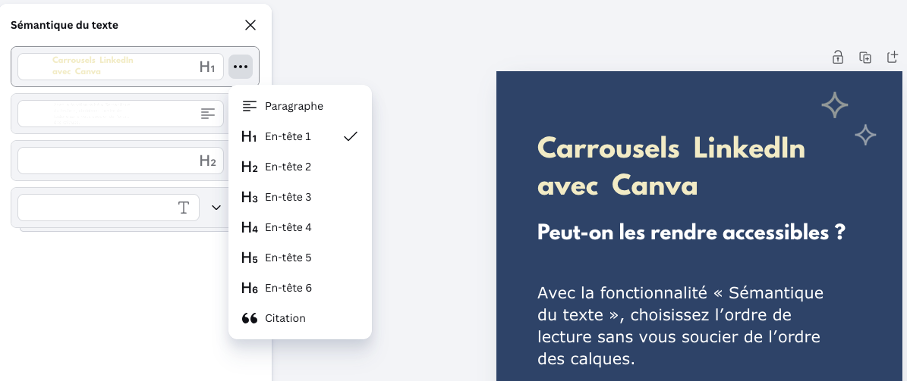
Vous pouvez désormais définir plus finement la sémantique des textes : paragraphes, titres h1 jusqu’à h6, citations.
Voici la marche à suivre :
-
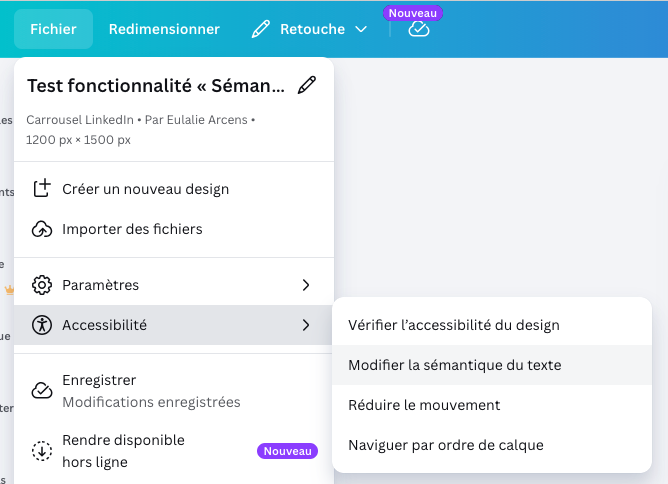
dans le menu « Fichier », sélectionnez « Accessibilité » puis « Modifier la sémantique du texte » ;
-
dans la fenêtre « Sémantique du texte », pour chaque bloc de texte, activez le bouton « Menu de sémantique du texte », puis sélectionnez le style adapté (niveau de titre, paragraphe ou citation).
Amélioration de l’ordre de lecture dans Canva
La possibilité de modifier l’ordre des calques reste présente.
Elle est désormais complétée par une fonctionnalité qui permet de conserver l’ordre que vous avez redéfini lors de l’export au format PDF. Cela vous permet d’agir sur l’enchaînement logique de vos contenus.
Invisible à l’œil, il est très important pour la cohérence de l’ordre de lecture des contenus par une technologie d’assistance.
Comment modifier l’ordre du contenu ?
La fonctionnalité est disponible :
- depuis la barre d’outils « Contrôle courant des éléments sélectionnés », sélectionnez « Position » ;
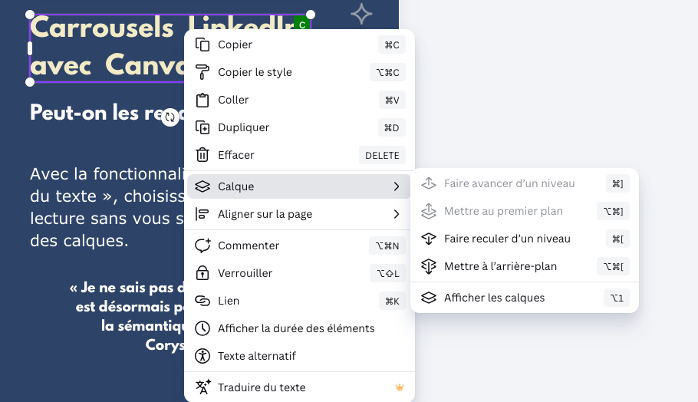
- ou bien en sélectionnant un contenu : faites clic droit avec votre souris et affichez le menu, puis sélectionnez « Calque » et « Afficher les calques » ;
Ensuite :
- dans la fenêtre « Position », sélectionnez l’onglet « Calques » ;
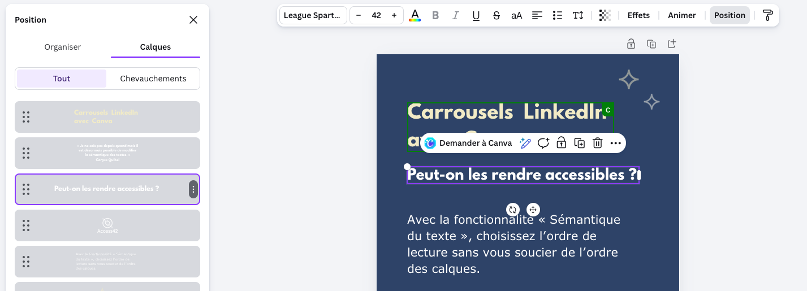
- modifiez l’ordre des calques en faisant un glisser-déposer avec la souris.
Comment conserver l’ordre des contenus ?
- Si vous avez modifié l’ordre des calques, au moment de l’export du PDF, cochez la case « Faire correspondre l’ordre de lecture aux calques ».
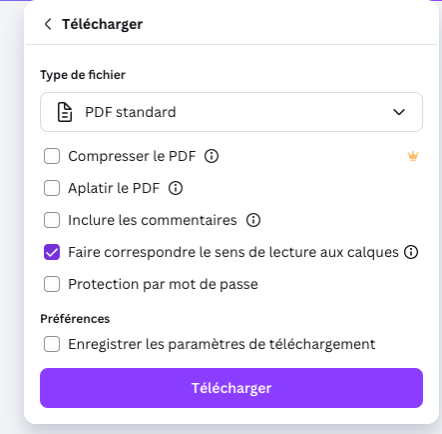
- Si vous n’avez pas modifié l’ordre des calques, les contenus seront lus de haut en bas et de gauche à droite. Dans ce cas, ne cochez pas cette case.
Tableau de données simple dans Canva : accessibilité limitée
Il est possible d’ajouter un tableau de données simple dans un carrousel Canva, mais son accessibilité est limitée.
Rappel : un tableau de données simple possède une ligne d’en-tête et/ou une colonne d’en-tête.
Il ne contient pas de cellules fusionnées, contrairement au tableau de données complexe.
Vous pouvez consulter un exemple de tableau de données simple et des exemples de tableaux de données complexes.
Comment insérer un tableau de données simple dans un carrousel Canva ?
-
Depuis le menu « Éléments », sélectionnez un tableau dans la liste ;

-
Sélectionnez un style de tableau et, lorsqu’il est inséré, saisissez l’intitulé des en-têtes de lignes.
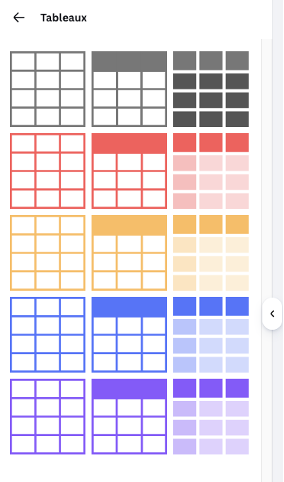
Des tableaux partiellement accessibles 😞
Attention, lors de l’export au format PDF, la sémantique des en-têtes est conservée mais cela n’est valable que pour les en-têtes de ligne.
Même si vous sélectionnez un modèle de tableau qui possède visuellement un en-tête de colonne dans la liste, ces derniers ne sont pas présents dans le carrousel exporté en PDF.
Il est donc recommandé de créer des tableaux avec des en-têtes de ligne uniquement et, bien entendu, ces en-têtes doivent être pertinents !
Autre problème : il n’y a pas d’option pour associer un titre au tableau pour l’instant.
Malgré les nouveautés 2026, l’interface de Canva reste inaccessible
Malheureusement, si vous créez des contenus avec Canva et que vous êtes en situation de handicap, vous ne pourrez pas utiliser ces fonctionnalités, ou seulement une partie d’entre elles, car l’interface même de l’outil n’est pas accessible.
Par exemple, la modification de l’ordre des calques n’est possible qu’avec un geste de glisser-déposer qu’il n’est pas possible de reproduire lorsque l’on utilise le clavier ou une technologie d’assistance (un lecteur d’écran, une commande vocale, par exemple).
C’est un gros problème d’accessibilité dans Canva. 😠
Conclusion
Avant de publier un carrousel Canva, complétez votre liste de points à vérifier avec les questions suivantes :
- La sémantique des textes a-t-elle été corrigée ?
- L’ordre des contenus est-il cohérent ?
- Les tableaux de données ont-ils uniquement une ligne d’en-tête ?
Même si ces nouveautés permettent d’améliorer l’accessibilité de vos carrousels Canva, il est regrettable que certaines options ne soient pas utilisables par toutes les personnes handicapées. S’il faut le rappeler, les personnes handicapées doivent elles aussi pouvoir créer des contenus !
Par ailleurs, n’oubliez pas que la veille est importante, que vous utilisiez Canva ou tout autre outil.
Pour vous tenir au courant des évolutions d’accessibilité dans Canva, vous pouvez vous référer à la documentation Outils d’accessibilité PDF. Dans cette même page, consultez aussi la section « Commentaires de conformité » : elle apporte des informations importantes sur le vérificateur d’accessibilité de Canva.
Cependant, n’oubliez pas que les outils de vérification automatique ont leurs limites. C’est un sujet que nous avons déjà abordé sur notre blog, dans l’article Accessibilité des documents bureautiques : prenez garde aux outils de tests automatiques !
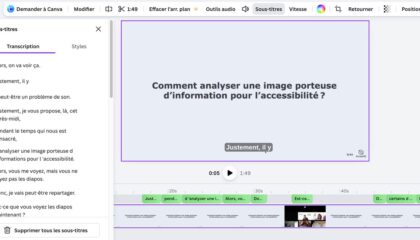
Et si vous gérez du contenu multimédia avec Canva, découvrez comment sous-titrer une vidéo pour l’accessibilité dans Canva.
Ne vous arrêtez pas en si bon chemin !
Envie d’en savoir plus sur l’accessibilité de vos contenus pour le web et les réseaux sociaux ?
Apprenez à produire et publier du contenu éditorial accessible pendant une journée de formation animée par un·e spécialiste d’Access42.
Demander un devis gratuit