Comment sous-titrer ses vidéos avec Canva pour l’accessibilité ?

La fonctionnalité de sous-titrage de Canva existe depuis un certain temps, mais je l’ai découverte par hasard. Forcément, j’ai eu envie de la tester !
Voici les étapes à suivre pour générer les sous-titres d’une vidéo avec Canva en tenant compte des différentes problématiques d’accessibilité numérique, c’est-à-dire des besoins des personnes handicapées.
Ajouter des sous-titres synchronisés et suffisamment contrastés permet de répondre aux obligations légales d’accessibilité de la norme européenne EN 301 549, dont le RGAA vérifie l’application en France.
Étape nº1 : importer la vidéo dans Canva
Dans Canva, depuis la page d’accueil ou depuis la page de modèles :
- sélectionnez un type ou un modèle de vidéo à créer ;
- importez la vidéo dans votre nouveau design (menu « Importer », « Vidéo ») ;
- lorsque c’est fait, vous pouvez ajouter les sous-titres.
Étape nº2 : sélectionner un style de sous-titres
Dans le panneau latéral :
- sélectionnez « Sous-titres »,
- puis un style de sous-titres dans la liste.
Quel style de sous-titres choisir ?
Certains styles proposés sont plus difficiles à lire que d’autres, comme les styles fantaisies ou les styles en majuscules (par exemple : « Pixel Pop », « Momentum », « Peach Pop », « Cherry Glow », etc.).
Je vous conseille de privilégier un style avec une police sans empattement et accompagné d’un arrière-plan. C’est le cas par exemple du style « Classique », dont vous pouvez modifier la couleur de l’arrière-plan ou modifier la couleur du texte si besoin.
Pour modifier la couleur du texte ou de l’arrière-plan du style de sous-titres que vous avez sélectionné :
- cliquez sur le style pour afficher la palette de Couleurs ;
- puis modifiez la couleur du texte (1er bouton) et celle du bandeau d’arrière-plan.
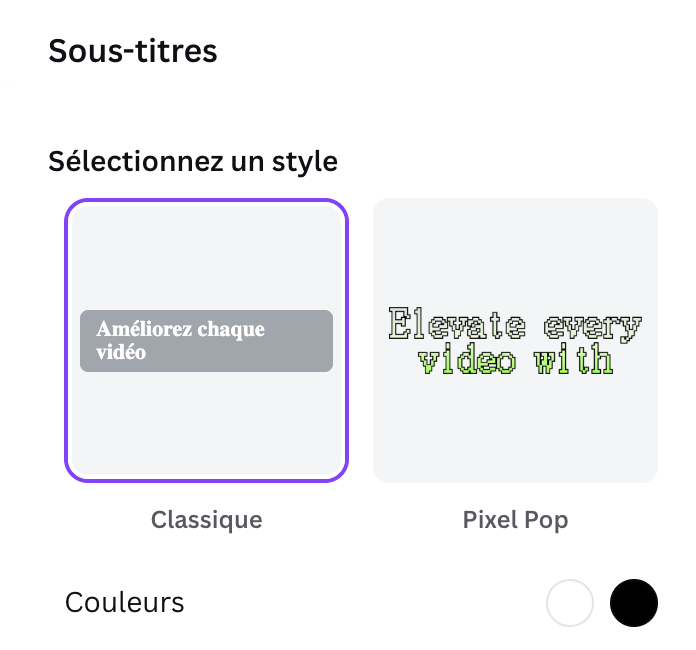
L’avantage de sélectionner des sous-titres avec un arrière-plan est qu’ils resteront lisibles, peu importe le fond sur lequel ils sont superposés.

Comparaison de deux styles de sous-titres : un style fantaisie et un style classique avec un arrière-plan sur un fond de couleur claire et sur un fond multicolore.
Pour rappel, les sous-titres et les textes incrustés dans les vidéos doivent présenter un rapport de contraste suffisant entre la couleur du texte et son arrière-plan.
L’outil Color Contrast Analyzer permet de vérifier que les contrastes de vos textes sont conformes aux normes d’accessibilité, comme les WCAG ou la norme européenne EN 301 549. Ces exigences sont détaillées dans le critère 3.2 du RGAA.
Après avoir sélectionné un style de sous-titres et corrigé les contrastes, activez le bouton « Générer des sous-titres ». Cette génération peut être plus ou moins longue selon la durée de votre vidéo.
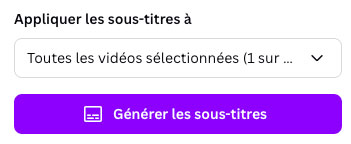
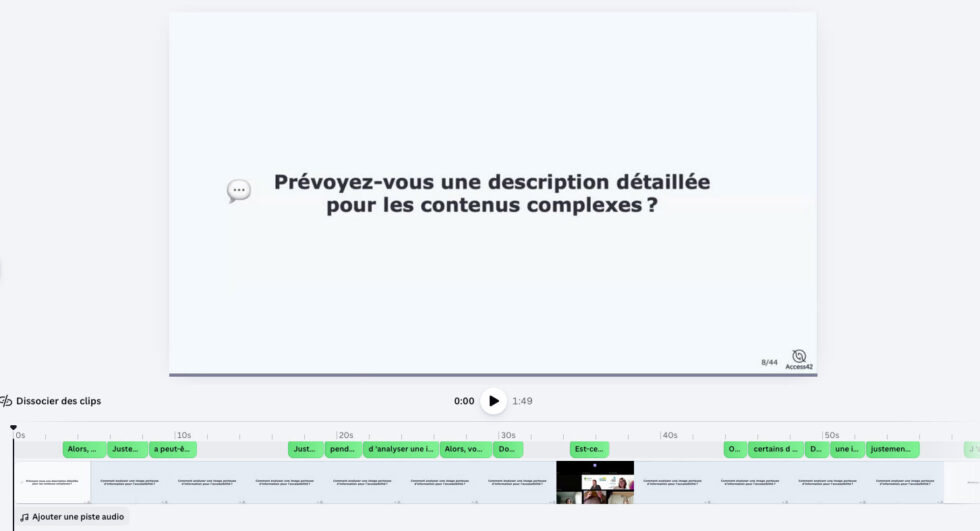
Les sous-titres sont maintenant ajoutés à la vidéo, mais votre travail ne s’arrête pas là ! Il va maintenant falloir les vérifier et les corriger.
Étape nº3 : vérifier et corriger les sous-titres
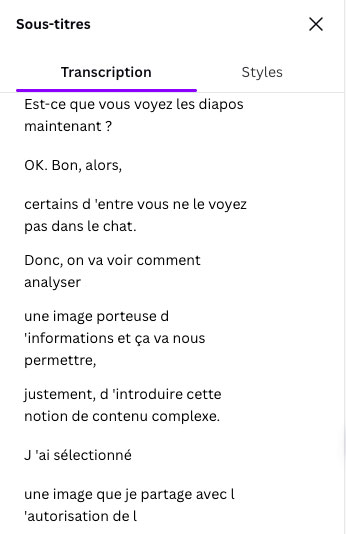
Quand les sous-titres sont ajoutés à la vidéo, l’option « Sous-titres » est affichée dans la barre d’outils « Contrôles courants des éléments sélectionnés ».

Activer cette option permet d’afficher le panneau appelé « Transcription » : il vous permet de visualiser les sous-titres et corriger chaque ligne si nécessaire.
Je l’ai testé sur un court extrait, et je dois dire que le sous-titrage était plutôt correct. J’ai principalement corrigé l’affichage des mots pour éviter d’avoir des ruptures, et des espaces superflus avant les apostrophes.
Attention, si vous activez l’option « Sous-titres » du menu latéral, cela ne vous donne accès qu’à la sélection du style de sous-titres.
Une fois que vous avez terminé, vous pouvez télécharger ou partager la vidéo.
Est-ce que les sous-titres sont suffisants pour l’accessibilité ?
Non, les sous-titres ne sont pas suffisants pour l’accessibilité. Il y a d’autres adaptations à prévoir pour rendre une vidéo accessible, par exemple la transcription textuelle.
Les vidéos porteuses d’information doivent être accompagnées de sous-titres synchronisés, d’une transcription textuelle et lorsque cela est possible, d’une audiodescription.
La transcription textuelle reprend les informations sonores et visuelles, elle est partagée à proximité de la vidéo.
L’audiodescription est une narration sonore qui décrit les informations visuelles, elle synchronisée avec la vidéo.
Avec certains outils, il est possible de récupérer la piste de sous-titres pour s’en servir de base pour réaliser la transcription textuelle. Cependant, il n’est pas possible de produire une transcription textuelle avec Canva.
Vous devrez donc utiliser un autre outil pour générer la transcription textuelle de vos vidéos. Pas de panique ! Emmanuelle Aboaf en liste plusieurs dans sa ressource partagée sur GitHub : Comment sous-titrer vos vidéos et vos podcasts et avec quels outils ?.
Il existe aussi des spécialistes qui pourront produire ces alternatives et vous faire gagner un temps précieux. Par exemple, Céline Ripolles est traductrice et sous-titreuse indépendante, et elle est spécialisée dans l’accessibilité.
Ressources pour améliorer l’accessibilité de votre contenu dans Canva
Appuyez-vous sur les autres articles d’Access42 !
Accessibilité sur les réseaux sociaux : vous êtes sur la bonne voie !
Une journée de formation en petit comité pour apprendre à anticiper, détecter et résoudre les obstacles que pose votre contenu éditorial aux personnes ayant un handicap, ça vous dit ?
Rejoignez-nous en réservant votre place pour la prochaine session !